MacBookだけの動画編集から、外部ディスプレイ環境に変えてよかったこと
 megumi
※この記事にはアフィリエイトリンク(amazon含む)を含みます。
実際に自分の制作活動用サイトを作る中で調べたこと・使った感想をもとに書いています。
1. 動画編集は、作業環境のストレスが積み重なりやすい
動画編集を始めたばかりの頃は、編集ソフトの使い方やカット、字幕、BGM選びなど、覚えることがたくさんあります。
ただ、意外と見落としがちなのが「作業環境」です。
画面が狭い。
姿勢がつらい。
マウス操作が疲れる。
キーボードが打ちにくい。
机の上がすぐにいっぱいになる。
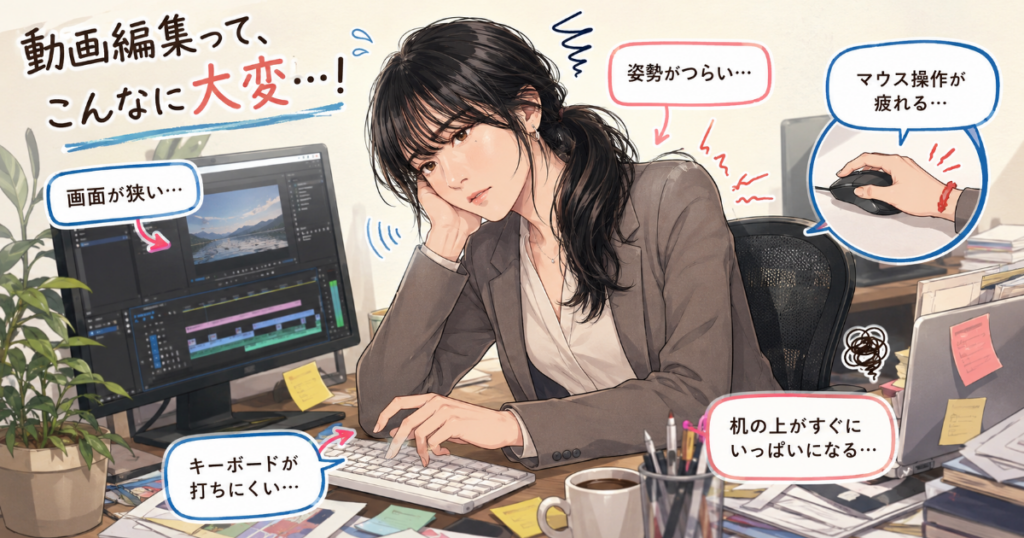
ひとつひとつは小さなストレスでも、動画編集のように長時間PCに向かう作業では、じわじわ効いてきます。
特に初心者のうちは、編集そのものにも頭を使います。そこに作業環境のストレスまで重なると、集中力が続きにくくなったり、編集を始めるハードルが上がったりします。
この記事では、Studio E.C.Revでの実体験をもとに、動画編集初心者が最初に整えたい作業環境についてまとめます。
結論から言うと、最初に目指したいのは「高級な機材をそろえること」ではありません。
目次
2. 結論:初心者ほど「疲れにくい環境」を先に整えた方がいい
動画編集初心者が最初に整えるべきなのは、とにかく作業していてストレスを減らせる環境です。
編集スキルを上げることも大切です。
良いカメラやマイクに投資することも、もちろん意味があります。
ただ、作業環境が合っていないと、編集作業そのものが疲れやすくなります。
動画編集は、短距離走というより長めの制作作業です。1本の動画を完成させるまでに、素材整理、カット、字幕、色調整、音量調整、書き出し確認など、いくつもの工程があります。
その間ずっと「少し見づらい」「少し姿勢がつらい」「少し操作しにくい」が続くと、制作のエネルギーが削られてしまいます。
だからこそ、初心者ほど最初に「疲れにくく、集中しやすい環境」を整える価値があると考えています。
3. 私がMacBook Pro単体編集から環境を見直した理由
私自身、もともとはMacBook Pro単体で動画編集をしていました。
MacBook Proは性能も高く、動画編集そのものはできます。持ち運びもしやすく、場所を選ばず作業できるのも大きなメリットです。
ただ、実際に長時間編集していると、気になることが出てきました。
3-1. MacBook Pro単体では、画面の狭さと姿勢が気になった
まず気になったのは、画面の小ささです。
動画編集ソフトは、プレビュー画面、タイムライン、素材一覧、エフェクト、インスペクタなど、表示したい情報が多いです。
MacBook Pro単体でも作業はできますが、作業領域が限られるため、どうしても表示を切り替えたり、細かい部分を確認しにくかったりします。
また、ノートPCは画面の高さが低くなりやすいため、長時間作業していると姿勢も崩れがちでした。気づくと首が前に出ていたり、背中が丸くなっていたりします。
3-2. ノートPCスタンドだけでは、腕の角度がつらかった
そこで最初に試したのが、ノートPCスタンドです。
画面の高さを上げられるので、視線の位置は改善されました。ただ、ノートPC本体のキーボードをそのまま使うと、今度は腕の角度がつらくなりました。
画面を見やすい高さにすると、キーボードも高い位置に来てしまいます。
その状態で長時間タイピングやショートカット操作をすると、肩や腕に負担がかかりやすく感じました。
ノートPCスタンド自体が悪いわけではありません。
ただ、長時間の動画編集では、スタンドだけで完結させるより、外部キーボードやマウスと組み合わせた方が使いやすいと感じました。
3-3. クラムシェル+外部ディスプレイに変えて作業しやすくなった
その後、MacBook Proをクラムシェル運用にして、外部ディスプレイ、外部キーボード、トラックボールを使う環境に変えました。
これによって、画面を見やすい位置に置き、キーボードとポインティングデバイスは手元の自然な位置に置けるようになりました。
さらに、以前はデスクが窮屈で、画面との距離も近くなりがちでした。そこで広めのデスクも用意しました。
結果として、外部ディスプレイとの距離を取りやすくなり、画面の高さや角度も調整しやすくなりました。
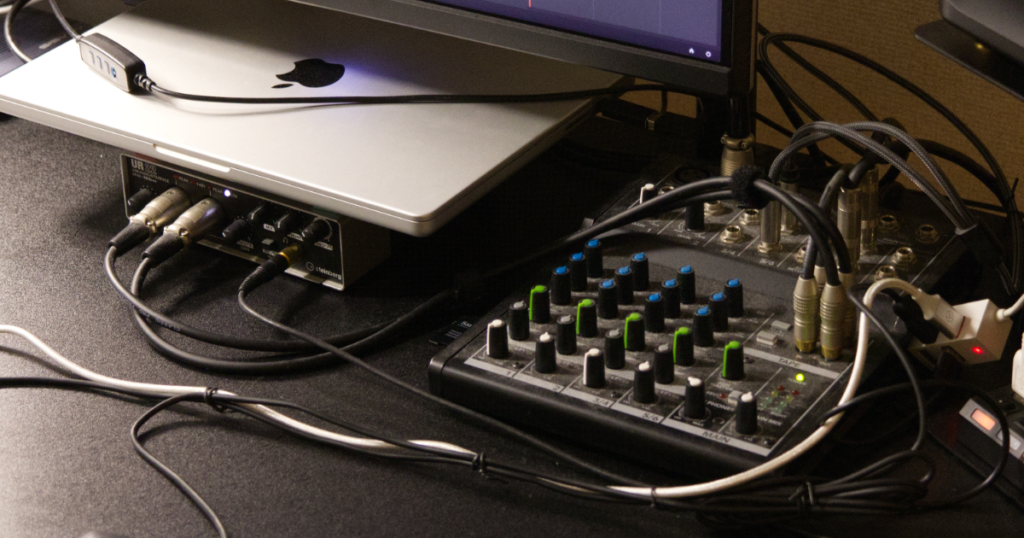
また、作曲用に使っているKRKのスピーカー、ミキサー、オーディオインターフェースなども無理なく設置できるようになりました。
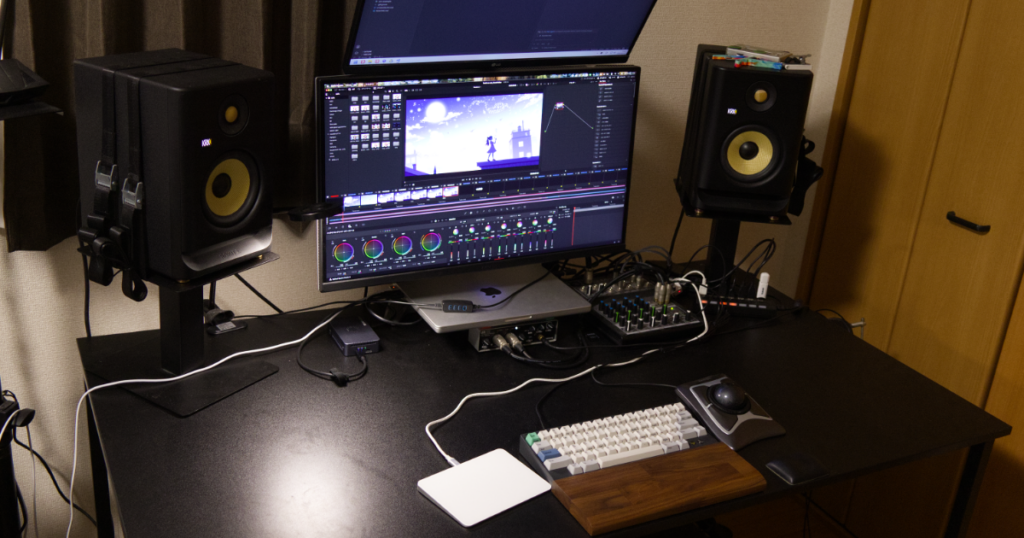
動画編集だけでなく、音楽制作や文章作成も含めて、制作環境全体がかなり扱いやすくなったと感じています。
疲れにくくなったことで、作業効率も改善しました。
何より、編集や創作活動そのものに集中しやすくなったのが大きいです。
4. 動画編集初心者が最初に整えたい作業環境
ここからは、動画編集初心者が最初に見直すと効果を感じやすい作業環境を整理します。
| 項目 | 役割 | 優先度 |
|---|---|---|
| 外部ディスプレイ | 作業領域を広げる | 高 |
| 外部キーボード | 姿勢と操作性を整える | 高 |
| マウス・トラックボール | 長時間操作の負担を減らす | 高 |
| 広めのデスク | 機材配置と姿勢を安定させる | 中〜高 |
| 音まわりの置き場 | スピーカーやオーディオIFを扱いやすくする | 音楽制作もやるなら高 |
| その他 | 自分の活動に必要なもの。左手デバイスなど | 低 |
① 外部ディスプレイ
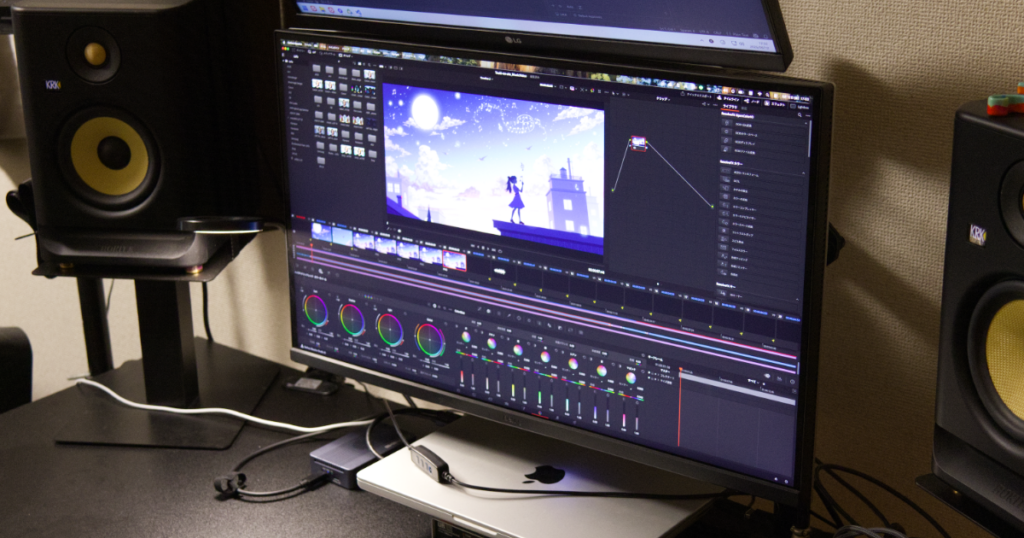
動画編集では、外部ディスプレイの効果を感じやすいです。
タイムラインを広く表示できると、カット位置や音声波形、字幕の配置が見やすくなります。プレビュー画面も大きくできるため、映像の確認もしやすくなります。
サイズは27インチ前後が選択肢に入りやすいと思います。
解像度や色の正確さは用途によって変わるため、購入前に編集内容や予算に合わせて確認した方が安心です。
私は、BenQのMA270Uという、MacBookと親和性の高いモニタを使っています。
②. 外部キーボード
ノートPCスタンドを使う場合、外部キーボードはかなり重要です。
画面は高く、手元は低く。
この分離ができると、姿勢を整えやすくなります。
動画編集ではショートカットキーを多用するため、打ちやすいキーボードを使うことで作業のテンポも整いやすくなります。
ただし、高価なキーボードをいきなり買う必要はありません。まずは自分が打ちやすいと感じるものを選ぶのが現実的です。
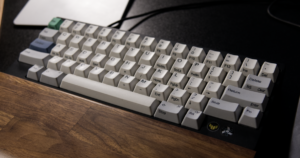
「高価なキーボードを〜」などと言っておきながら恐縮ですが、私はHHKBを使っています。
HHKBについては、こちらの記事でも紹介しています。
動画編集・音楽制作にもHHKBは使える?コンパクトキーボードで創作環境が変わった話
もう5年以上HHKBで創作活動や仕事をしてきていますが、 その間この小さなキーボードから、いくつもの音楽や動画が生まれてきました。
 Studio E.C.Rev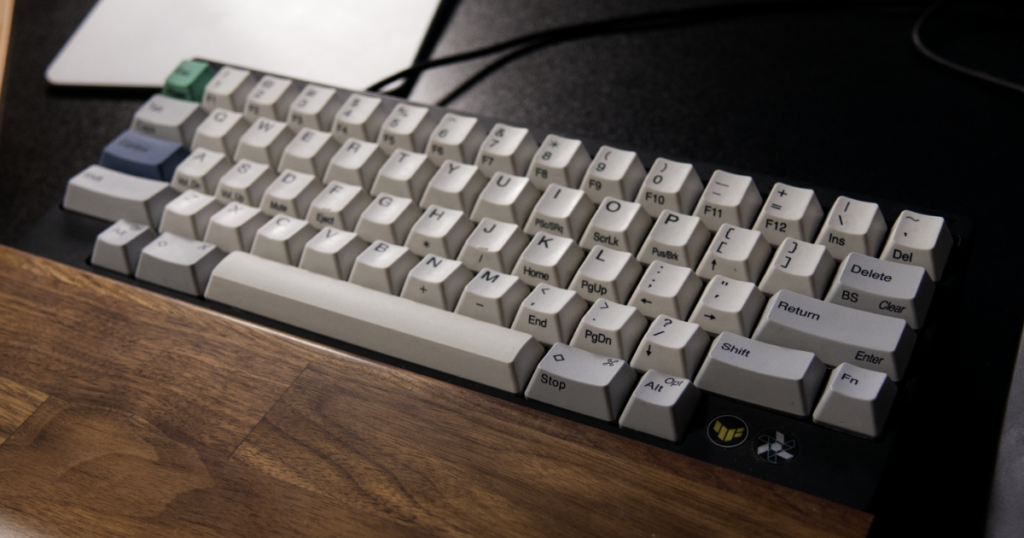
③. マウス・トラックボール
動画編集では、タイムライン操作や細かいクリックが多くなります。
一般的なマウスでも作業はできますが、長時間作業するなら、手首や腕の負担が少ないものを選ぶ価値があります。
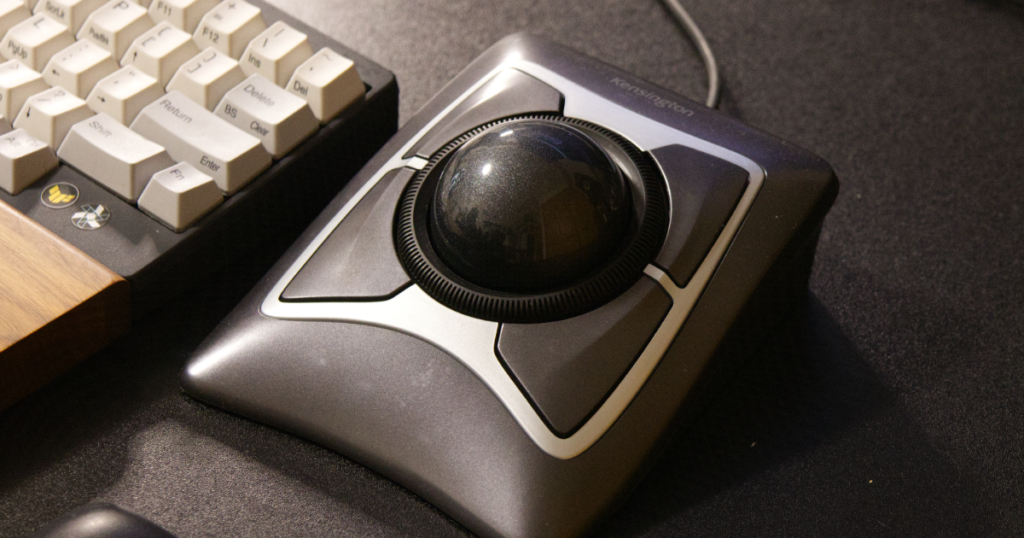
私はもともとAppleのMagic TrackPad派でしたが、トラックボールを使うようになって、手首の負担が減ったように感じます。
ただし、トラックボールは好みが分かれます。慣れるまで違和感がある人もいるため、合う人向けの選択肢として考えるのがよいと思います。
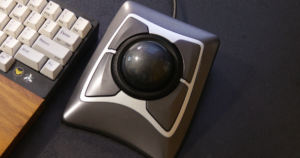
私はKensingtonのExpertMouseを使っています。これはすごく良いです。
今度、レビュー記事を書こうと思います。
④. 広めのデスク
外部ディスプレイやキーボードを置き始めると、デスクの広さも重要になってきます。
デスクが狭いと、画面との距離が近くなったり、機材同士が干渉したりします。結果として、せっかく機材を整えても、窮屈な環境になってしまいます。
将来的に、スピーカー、マイク、オーディオインターフェース、外付けSSDなどを置く可能性があるなら、デスクは少し余裕を持って選んでもよいと思います。
デスクの広さは、あとから小物でごまかしにくい部分です。
ここは将来的な拡張性も含めて、投資する価値があると感じています。
⑤. 音まわりの機材置き場
動画編集では、音量調整やBGM、効果音の確認も大切です。
本格的なスピーカーやオーディオインターフェースが最初から必要というわけではありません。まずはヘッドホンやイヤホンでも十分です。
ただ、音楽制作やナレーション収録も行う場合は、オーディオ機材を置けるスペースがあると作業しやすくなります。
私の場合は、KRKのスピーカー、ミキサー、オーディオインターフェースを無理なく設置できるようになったことで、動画編集と音楽制作の切り替えがしやすくなりました。
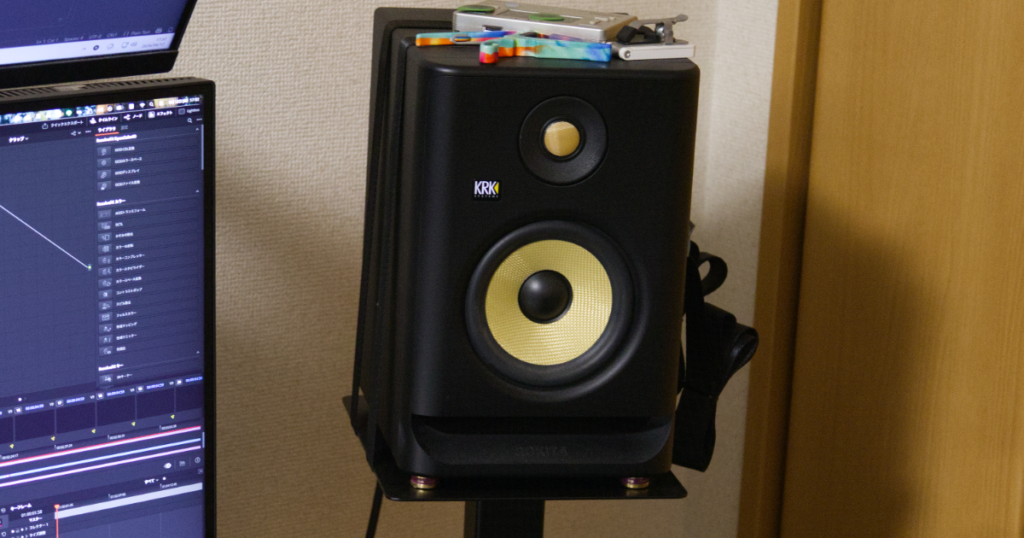
KRKは黄色いコーンがかわいいですね。
もう何年もずっとKRKのROKIT5を使っています。
ミキサーはMackieのMIX8、オーディオIFはSteinbergのUR22です。
もうずいぶん昔から使っていて愛着がわいています。
⑥ その他の機材
入門向けという意味では絶対に必要ないですが、左手デバイスというのもあります。
私の場合はトラックパッドを置いて、ズームイン/アウトやスクロールに使っています。
無くても全く問題はありません。ただ、あるととっても便利です。
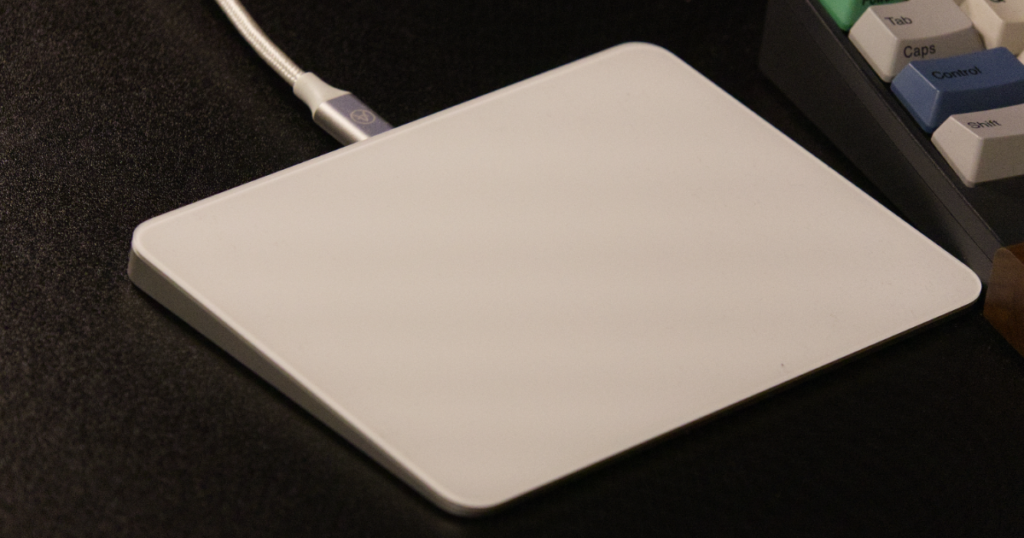
左手側に置くデバイスとしては、トラックパッド以外だと
- TourBoxやStream Deckなどの王道デバイス
- テンキー
- トラックボール
などがあります。要は好きなもの何でも置いとけという話ですが、本当に必要になるまでは特に準備しなくて大丈夫です。
5. いきなり全部そろえなくていい
ここまで作業環境について書いてきましたが、いきなり全部そろえる必要はありません。
むしろ、最初から一気に買いそろえようとすると、必要ないものまで買ってしまう可能性があります。
まずは、自分の活動に最低限必要なものからで十分です。
たとえば、動画編集初心者なら最初は以下の3点だけでもよいと思います。
| 最初に検討したいもの | 理由 |
|---|---|
| 外部ディスプレイ | 作業領域を広げやすい |
| 外部キーボード | 姿勢を整えやすい |
| マウス・トラックボール | 操作の負担を減らしやすい |
この3点で作業しやすくなってから、デスクや音まわり、照明、収納などを足していけば十分です。
6. 投資してよかったもの、慎重に考えたいもの
作業環境への投資は、すべて同じ優先度ではありません。
私の感覚では、デスクの広さやディスプレイの大きさなど、将来的な拡張性や作業の快適さに直結するものは、ある程度投資してもよいと感じています。
一方で、単純な物欲で細かいガジェットを増やしすぎるのは注意が必要です。
便利そうに見えるものを買っても、実際の制作に使わなければ、デスクの上が狭くなるだけです。
作業環境を整えるつもりが、逆に散らかる原因になることもあります。
買う前に、以下を一度考えると失敗しにくいです。
| 購入前に考えたいこと | チェック内容 |
|---|---|
| 今の不満を解決するか | 画面が狭い、姿勢がつらい、操作が疲れるなど |
| 週に何回使うか | 毎日使うものほど投資価値が高い |
| 置き場所があるか | デスクを圧迫しないか |
| 将来も使えるか | 活動が広がっても使い続けられるか |
作業環境づくりは、機材を増やすことではありません。
制作に集中しやすい状態を作ることです。
7. まとめ:作業環境は「制作を続けるための土台」
動画編集初心者が最初に整えるべき作業環境は、派手な機材ではなく、ストレスを減らせる環境だと思います。
画面が見やすい。
姿勢がつらくない。
手元の操作がしやすい。
机の上に余裕がある。
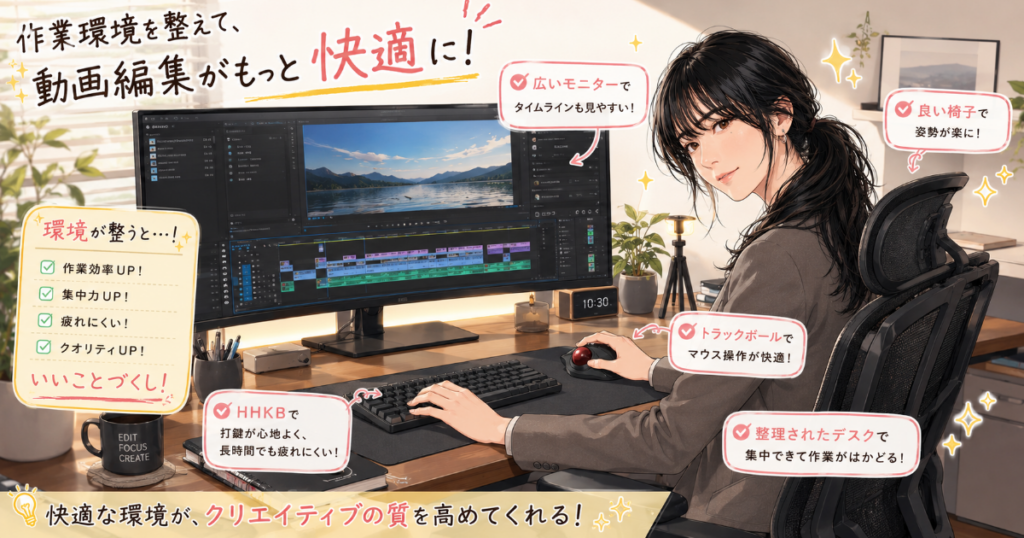
こうした小さな快適さは、長時間の制作では大きな差になります。
私自身、MacBook Pro単体で編集していた頃から、クラムシェル運用、外部ディスプレイ、外部キーボード、トラックボール、広いデスクへと環境を見直してきました。
その結果、姿勢が改善され、疲れにくくなり、動画編集や創作活動に集中しやすくなりました。
もちろん、すべての人に同じ環境が合うわけではありません。
大切なのは、自分の作業内容と不満に合わせて、必要なところから整えることです。
作業環境は、制作を続けるための土台です。
まずは、自分が長く座っていても疲れにくい環境づくりから始めてみるとよいと思います。
FAQ
Q1. 動画編集初心者は、まず何から買うべきですか?
まずは外部ディスプレイ、外部キーボード、マウスまたはトラックボールの3点から検討するとよいと思います。
画面の見やすさ、姿勢、操作のしやすさに関わるため、長時間作業のストレスを減らしやすいです。
Q2. MacBook Pro単体でも動画編集はできますか?
できます。
ただし、長時間編集する場合は、画面の狭さや姿勢の崩れが気になりやすいです。作業時間が長くなってきたら、外部ディスプレイや外部キーボードの導入を検討してもよいと思います。
Q3. ノートPCスタンドだけでは不十分ですか?
画面の高さを上げる目的では有効ですが、本体キーボードをそのまま使うと腕の角度がつらくなる場合があります。長時間作業するなら、外部キーボードと組み合わせる方が快適になりやすいです。
Q4. トラックボールは動画編集に向いていますか?
手元の移動量が少なく、狭いデスクでも使いやすいのがメリットというのはよく言われることですが、最大のメリットは「ボールが動かない限り、クリックの際にポインタがずれない」ことだと思います。
なので、動画編集ソフトやDAWの再生ボタンにカーソルを固定して、クリックボタンを押すだけ。みたいな運用もできるので便利です。
Q5. 最初から高いデスクや機材を買うべきですか?
最初から全部そろえる必要はありません。
ただ、デスクの広さやディスプレイの大きさなど、長く使えて拡張性に関わるものだったり、姿勢や画面注視による疲労など身体に関わるものは、コストをかける価値があると思います。逆に、使う頻度が低そうな小物は慎重に考えた方がよいです。