動画編集・音楽制作にもHHKBは使える?コンパクトキーボードで創作環境が変わった話
 megumi
※この記事にはアフィリエイトリンク(amazon含む)を含みます。
実際に自分の制作活動用サイトを作る中で調べたこと・使った感想をもとに書いています。
クリエイターのデスクには、いつも少しだけ余白が足りない。
動画編集、音楽制作、記事作成、その他もろもろ....。
いろいろな作業を一つのデスクで行っていると、机の上はすぐに狭くなります。
この記事では、HHKBを動画編集や音楽制作クリエイター目線でレビューします。
「HHKBはプログラマー専用なのでは?」
「テンキーなしでも音楽制作ができるのか?」
「動画編集に方向キーは必須では?」
実際に5年間使ってきた感想を元に、正直に書いていきます。
目次
1. はじめに:HHKBはプログラマー専用ではなかった
そもそも、HHKB (Happy Hacking Keyboard) って何か知っていますか?
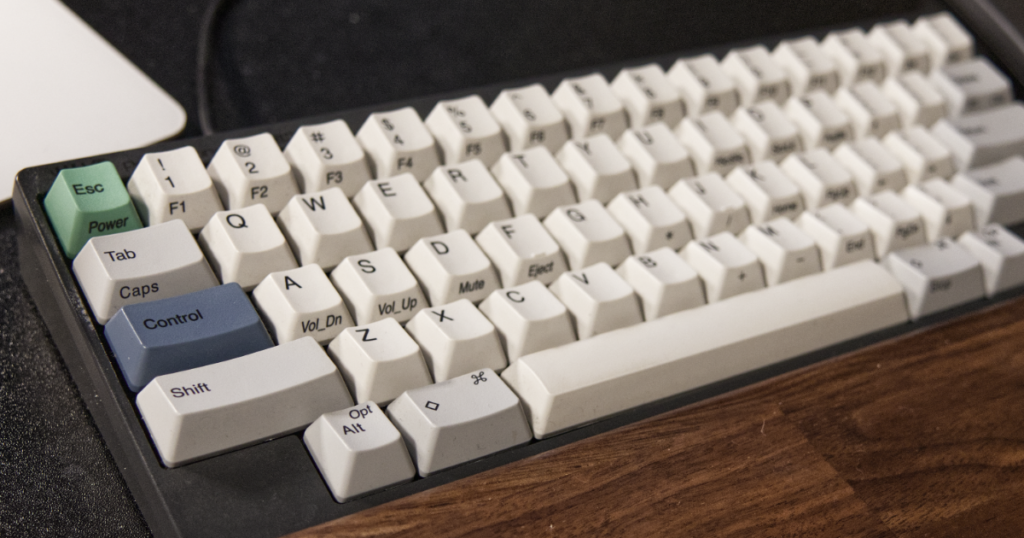
こんなキーボードです。
名前からして、いかにもプログラマー向け、それも天才ハッカーが使うような雰囲気がありますよね。
実際、HHKB界隈でもプログラミングや記事作成など、文字を打ち込むことに特化した使い方をされている方が多いようです。
しかし私はクリエイター。動画編集や音楽制作をメインに、日々パソコンと向き合っています。
そんな私が感じているのは
むしろ創作環境と相性が良い
ということです。
2. クリエイターの机は、意外と狭い
私の机には、こんなものが設置されています。
- キーボード
- トラックボール
- トラックパッド
- オーディオインターフェース
- ミキサー
- PC本体
- 外付けSSD
- ディスプレイ
- スピーカー
- USBハブ
- 飲み物
- メモ帳など
可能な限り整理はするものの、どうしてもものが多くなってしまっています。
ここで、HHKBのコンパクトさが効いてきます。
3. HHKBの良いところ
3-1. 左手デバイスを置きやすい
私はキーボードの左側に、Magic TrackPad を置いています。
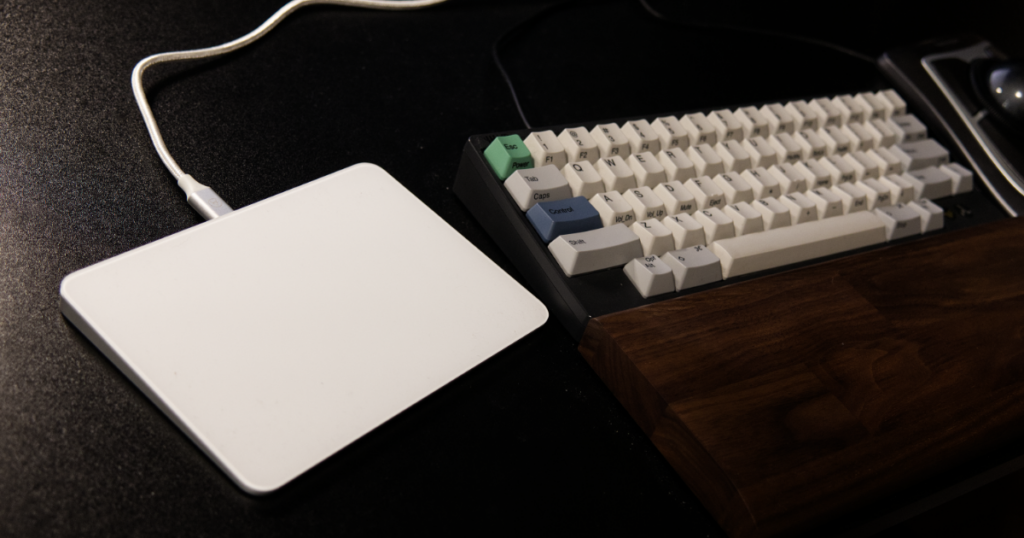
「左手デバイスか?」と問われると微妙かもしれませんが、左手で使っています。
HHKBは、キーボードのフルレイアウトに対して上端と右側の部分が縮小されたような形になっています。
なので、左側にモノを置くこと自体は、フルサイズのキーボードでも可能です。
しかし、HHKB自体があまりにもコンパクトなので、左手デバイスを置いてもデスクに圧迫感が出にくいというのは大きなメリットかと思います。
3-2. 右手首の負担が減る
これはよく言われていることかもしれませんが、右腕の物理的な移動距離が短くなります。
多くの場合は、キーボードのすぐ右側にマウスやトラックボールなどのポインティングデバイスを配置することが多いかと思いますが、HHKBはテンキーも方向キーもないので、イメージ的にはEnterキーのすぐ右隣にマウスが置いてあるような状況になります。
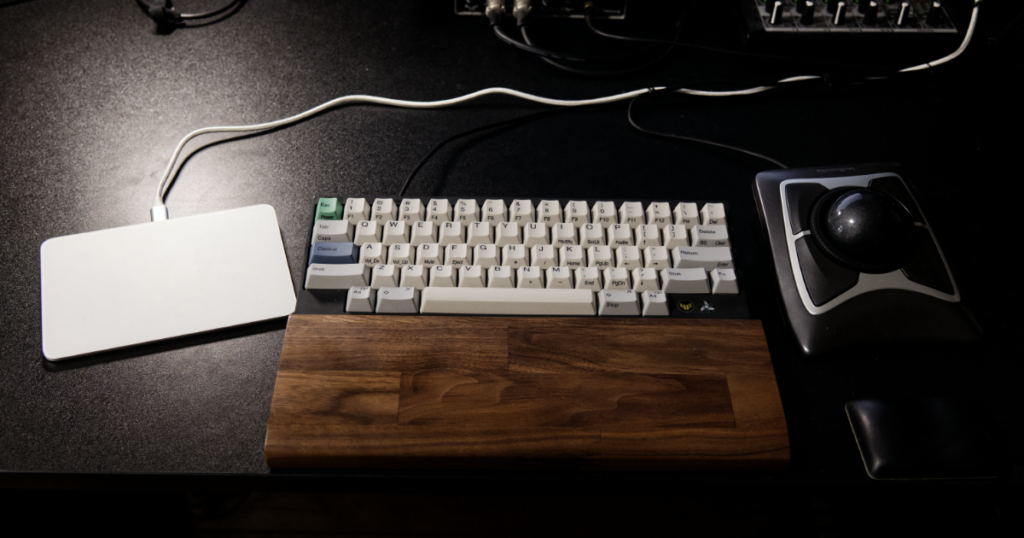
こんな感じ
こうなっていることで、右手の負担が減り、より長時間集中して作業ができるようになります。
創作活動にしても、仕事にしても、疲れで集中が切れたりすることもあるので、それが軽減されるというのは大きなメリットです。
3-3. 文章作成が楽しくなった
かなり主観ではありますが、タイピング自体がとっても楽しくなります。
後述する独特の打鍵感と見た目の玄人っぽさが、めちゃめちゃテンションを上げてくれます。
楽しさを求めて仕事道具を選ぶ方はあんまりおられないのかもしれませんが、実際「道具に愛着が沸くか」は結構重要な気がします。
嫌いだったり使いづらくて愛着がわかない道具では、仕事中のストレスになりますからね。
私としてはHHKBの使い心地はかなり気に入っていて、動画に字幕を入れたり、こうして記事を書いたり、新曲の歌詞を書いたりするのが楽しくなります。
4. 打鍵感について
HHKBの最大の特徴は、「打鍵感」(打ち心地)です。
まず、少しキーボードの構造的な部分について説明します。
多くのキーボードは、大体は以下のうちどれかに分類できます。
| 方式 | 特徴 | 向いている人 |
|---|---|---|
| メンブレン | 安価で一般的 | とりあえず使えれば良い人 |
| パンタグラフ | 薄型、ノートPCに近い | 浅い打鍵が好きな人 |
| メカニカル | 軸ごとに個性がある | カチカチ感やゲーミング感が好きな人 |
| 静電容量無接点方式 | なめらかで疲れにくい | 長時間タイピングする人 |
HHKBは、「静電容量無接点方式」です。
仕組み的なメリットは、キーが押されたことを認識するときに物理的な接触を伴わずに反応するため、部品の消耗が極めて少ないというところにあります。
つまり、長持ちします。
そして、この静電容量無接点方式の良いところは、「独特のスコスコ感」にあると思います。
一般的なキーボードの音を例えると、普通は「カチャカチャ」とか「カタカタ」になると思うのですが、HHKBは「コトコト」とか「スコスコ」とか、独特の擬音になるんです。
けど、本当にこういう感触なんです。
この感触が、HHKBの最大の特徴だと思います。
私が使っているモデルは、HHKB Professional HYBRID Type-S というモデルなのですが、これはHHKBを更に静音化したモデルで、「コトコト感」が上がっています。
メカニカルキーボード、特にCherry青軸なんかのガチャガチャ感も楽しくて正直かなり好きなのですが、制作に集中できる仕事道具としては、このHHKBの感触が一番かなと思っています。
5. 動画編集で使って困らないのか?
動画編集ソフトには、編集作業の効率化のために様々なキーボードショートカットが用意されています。
特に数字キーやテンキー、ファンクションキーはどの編集ソフトでも便利な機能が割り当てられていたりしますね。
私はDaVinci Resolve Studioで編集することがほとんどですが、全然問題なく編集できています。
週に1〜2本、30分尺級の動画も含めて作業をしていますが、きちんと毎週運用できています。
HHKBで動画編集するときに困ると思われるポイントは、「キーの少なさ」だと思います。
例えば:
- テンキーがない
- 方向キーが独立していない(Fnキーとの同時押しが必要)
- ファンクションキーやInsert、Deleteキーが独立していない
など。
少なくとも、DaVinci Resolveで作業する上では、これらのキー不足が原因で編集作業が滞ったことは無いです。
以前、テンキー付きのフルサイズキーボード (Matias Tactile Pro 4 Keyboard for Mac) で作業していたことがあるのですが、それと比較しても、コンパクトサイズだから作業効率が落ちたということはなく、むしろそのコンパクトさによる、トラックボールや左手デバイス配置の最適化の方が作業効率には効きました。
左手デバイスは前述の通り、私は Magic Trackpad を使っているのですが、TourBoxやStreamDeck、DaVicniであればBlack Magic社の編集デバイスを導入するのもアリだと思います。
むしろ、フルサイズキーボードを使うよりそれらのデバイスを駆使して作業する方が効率化には寄与すると思います。
6. 音楽制作で使って困らないのか
私はLogic Pro Xで作曲やミキシングを行うことが多いですが、特に不自由はしていないです。
確かに、テンキーがあればそこに割当たっているショートカット機能を利用はできるのですが、あんまり使う機会が無かったんですよね。
※例えば、テンキーの0(ゼロ)とかは停止が割当たっていたかと思うのですが、あれば使うかな、ぐらいの感じでした。
ProToolsとかになってくると話は別なのかもしれませんが、LogicとかGaragebandって、MacBookの限られたキーでも快適に使えるように設計されているので、キーの少ないHHKBでも十分快適なんです。
それよりも、ポインティングデバイスや左手デバイス、MIDIキーボード、オーディオインターフェースなどにこだわった方が、音楽制作シーンでは良さそうです。
7. MacでもWindowsでも使えるのが便利
まずHHKBで一番目を引くのが、この明らかに何かがおかしいキー配列だと思います。
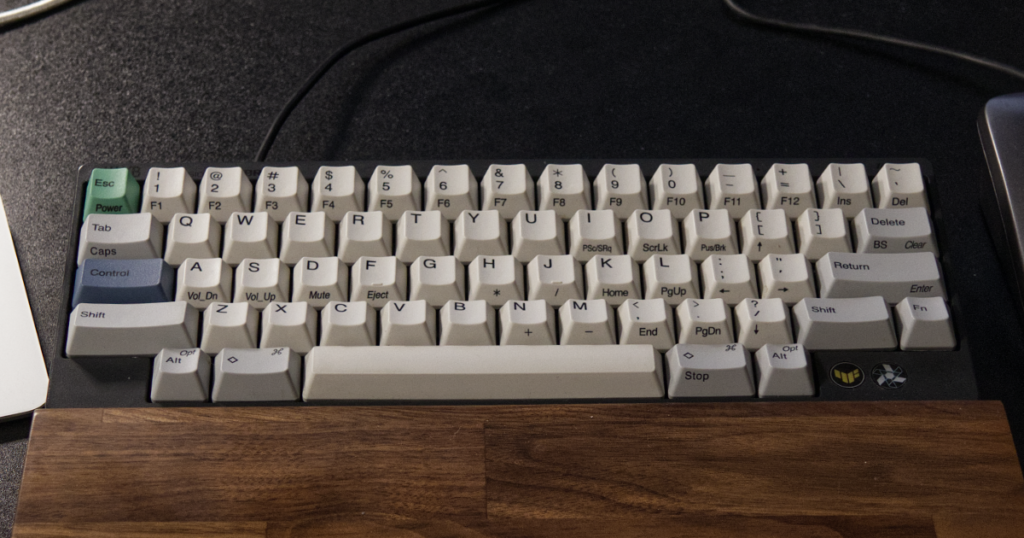
私が使っているのは英語キーモデルですが、左下と右下が大きく欠けた、特徴的な見た目をしていますよね。
よく見てみると、普通は左下にあるCtrlキーが左中央に、普通は右下にある方向キーが、右側中央のReturnキーのすぐ左側に配置されています。
つまり、打ち心地だけでなく配列もかなり独特なんです。
WindowsとMacを使い分ける方の中には、「キー配列の違いで混乱してしまう」とか「Ctrlキーの位置が気になる」とかっていう悩みを持たれる方もいらっしゃいます。
が、このHHKBを前にするとそんなことはどうでも良くなります。
HHKB自体が特殊中の特殊なので、逆にこれ1個でなんでも対応できるという無敵の状態になります。
技術的な話をすると、対応OSはWindowsもMac OSもLinuxも可。キーマップもある程度はカスタマイズ可能になっていて、複数環境で使う場合もストレスなく使用できます。
また、有線接続(USB-C)、Bluetooth(4台まで)で接続可能で、Bluetoothはキーボードショートカットでの切り替えができるので、MacやWindowsなど、PCを複数並べて切り替えながら使うことも可能です。
実際、私も仕事用のWindowsと創作用のMac両方にHHKBを繋ぎかえて使っていたこともありますが、特に問題なく、快適に使うことができていました。
8. 持ち運びキーボードとしてはどうか
HHKBは非常にコンパクトなので、リュックやビジネストートぐらいであれば余裕で入ります。
ただし、薄型ではないので厚みがあり、結構かさばります。
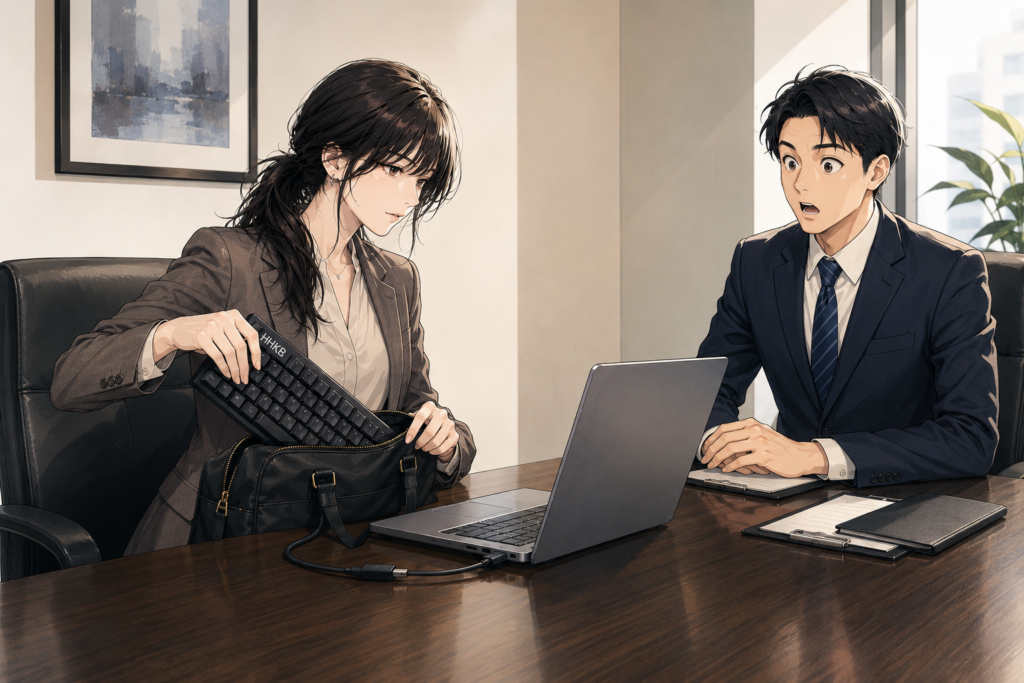
そしてその重厚な見た目なので、例えば取引先でPCを開いて、このHHKBも取り出して使い始めようものなら結構ビビられることは間違いないです。
また、「尊師スタイル」といって、MacBookのキーボードの上にHHKBを被せて使うパワープレイも存在します。
私もやってみたことがありますが、なかなか意外と使いやすくて良かったです。
ただ、日常的に持ち運ぶにはやっぱり厚みと重さが気になるので、最近はもっぱらスタジオに固定して使っています。
9. 注意点
9-1. 配列は人を選ぶ
まず、配列は人を選びます。かなり選びます。特に英語配列。
方向キーが独立していないのは、人によってはかなり致命的だと思います。位置的には、右手小指の位置にFnキーがあって、それと同時押しで方向キーが押せるようになる感じです。
私はもう慣れてしまって自然に小指がFnキーを押しに行くのですが、方向キーを多用する方は要注意だと思います。
9-2. リストレストは必須かも
これはHHKBに限った話ではないかもしれませんが、手前側にも結構厚みがあるタイプのキーボードなので、手首の角度が結構エグいことになります。
短時間集中するだけなら特に問題ないのですが、長時間作業される方はリストレストはあった方が良いかもしれません。
9-3. メカニカルの派手な打鍵感を求めている人には違う
Cherry青軸とかのド派手なガチャガチャ感を求めている方には合わないかもしれません。
HHKBはどちらかというと、「コトコト」っていう感じの落ち着いたトーンで音が鳴るので、キーを押したときのタイピングしている感は青軸の方が派手でわかりやすいです。
また、赤軸との違いについても、赤軸は底まで「スコーンっ!」と落ちるのに対し、HHKBはちょっと抵抗がありつつコトンと落ちる感じです。
9-4. カスタマイズ性は最近の高機能キーボードに引けを取る
最近のゲーミングキーボードって、ほぼ全てのキーの感知ポイントを設定できたり、キー入れ替えできたりとすごいですよね。
HHKBは、CmdとOptの入れ替えとか、ごく一部のカスタマイズしかできません。
まぁ、どちらかというとHHKBはカスタマイズするというよりはHHKBにアジャストしていく感じの使い方の方が合っていそうです。
9-5. 結構うるさいです
これは誰も言ってなかったので、私自身買う前は勘違いしていたんですけれど、HHKBは結構うるさいです。
私が使っているのはType-Sという静音モデルなのですが、それでも音は結構出ます。
打鍵感自体は「スコスコ」「コトコト」という感触なのですが、音としてはこんな感じの音がします
- キーが底打ちする「ドコドコ」音
- キーと指が触れるときの「チャカチャカ」音
- キー自体の微妙なブレによる「カシャカシャ」音
あとは、HHKBの本体はプラスチック製なので、キーボード自体の振動が吸収されずに机に響き、「ドゴドゴドゴドゴ....」みたいな振動音がでます。
私が少しタイピング強めな人っていうのもあるかもですが、音は出るのでオフィスで使う場合はちょっと注意です。
静かさ重視なら素直に Magic Keyboard 使った方が良いかもしれません。
10. まとめ:HHKBは、クリエイターの机を広くしてくれる
いろいろ言いましたが、私のスタジオにはHHKBは必須のアイテムです。
もう5年以上HHKBで創作活動や仕事をしてきていますが、
その間この小さなキーボードから、いくつもの音楽や動画が生まれてきました。
正直、他のキーボードに目移りしていた期間もありました。MajestouchとかMatiasとか....。
けれど、なぜだかHHKBの打ち心地やサイズ感が恋しくなって、すぐに戻ってきていました。
HHKBは、ただ小さいだけのキーボードではありません。
机の余白を作って、そして広くなった机でより大きな創作や仕事ができるようになるキーボードです。