動画編集やPC作業の腕疲れ対策に。トラックボールという選択肢
 megumi
※この記事にはアフィリエイトリンク(amazon含む)を含みます。
実際に自分の制作活動用サイトを作る中で調べたこと・使った感想をもとに書いています。
1. マウス操作で腕が疲れるなら、トラックボールという選択肢がある
動画編集、音楽制作、文章作成、画像編集。
創作やPC作業をしていると、気づかないうちに右手や腕がかなり疲れていることがあります。
マウスを動かすたびに腕を少し持ち上げる。
細かい操作のたびに手首を動かす。
机の上に作業道具が増えて、マウスを動かすスペースが狭くなる。
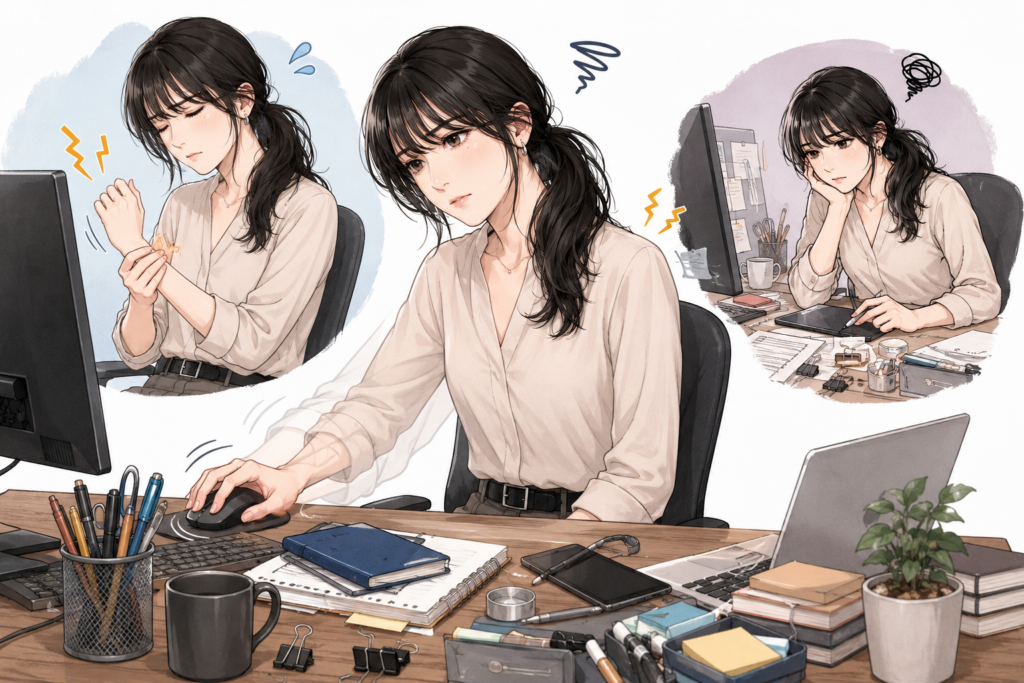
ひとつひとつは小さな負担でも、長時間の作業ではじわじわ効いてきます。
そこで選択肢になるのが、トラックボールです。
トラックボールは、本体を動かすのではなく、ボールを指で転がしてカーソルを操作する入力機器です。一般的なマウスとは操作感がかなり違いますが、慣れると腕を大きく動かさずに作業できるようになります。
私は10年ほどトラックボールを使ってPC作業をしてきました。
結論から言うと、トラックボールは腕の疲れ軽減にかなり良い道具だと感じています。
そして、特に大玉トラックボールには、単なる便利さだけではない「扱う楽しさ」があります。
現在はKensingtonのExpertMouseを使っていますが、これは買って本当に良かった道具のひとつです。
目次
2. 私は10年ほどトラックボールを使っている
最初に使ったトラックボールは、人差し指タイプのELECOM HUGEでした。
ELECOM HUGEは名前の通り、かなり大きめのトラックボールです。ボールも大きく、手のひらを乗せるようにして使う独特の形をしています。製品仕様としては52mmの大型ボールを採用しているモデルです。
初めて使ったときに印象的だったのは、便利さよりも先に「ボールを転がす楽しさ」でした。
マウスを動かすのではなく、指先でボールを転がして画面上のカーソルを動かす。
この操作感が、妙に気持ちよかったんです。
道具を操作している感じがある。
でも、腕はあまり動かさない。
手元だけで画面全体を制御している感覚がある。
ここで、トラックボールにかなり魅了されました。
3-1. 会社ではELECOM DEFT PROを使っていた
そのうち、会社でもトラックボールを使い始めました。
当時は持ち運ぶことも想定していたため、ELECOM DEFT PROを使っていました。
DEFT PROは人差し指操作タイプのトラックボールで、中玉ボールと多ボタン構成が特徴のモデルです。
これがIT仕事ではかなり使いやすかったです。
ブラウザ操作、資料作成、Excel、Eclipseでの開発作業、リモートデスクトップ操作など、会社の仕事では「戻る」「進む」「コピー」「貼り付け」など、細かい操作が頻繁に出てきます。
多ボタンのトラックボールは、こういう作業と相性が良いです。
よく使う操作をボタンに割り当てておくと、手元だけで作業がかなり完結します。
この時期にHHKBも購入しました。
つまり、会社でDEFT PRO + HHKBという、かなり尖ったガジェット構成で仕事をしていました。
見た目だけで言えば、机の上だけ小型コックピットです。
普通の会社員のデスクに、突然入力デバイスの要塞が生えている感じです。
HHKBについては別記事でも詳しく書いているので、キーボード環境に興味がある方はそちらも確認してみてください。
動画編集・音楽制作にもHHKBは使える?コンパクトキーボードで創作環境が変わった話
もう5年以上HHKBで創作活動や仕事をしてきていますが、 その間この小さなキーボードから、いくつもの音楽や動画が生まれてきました。
 Studio E.C.Rev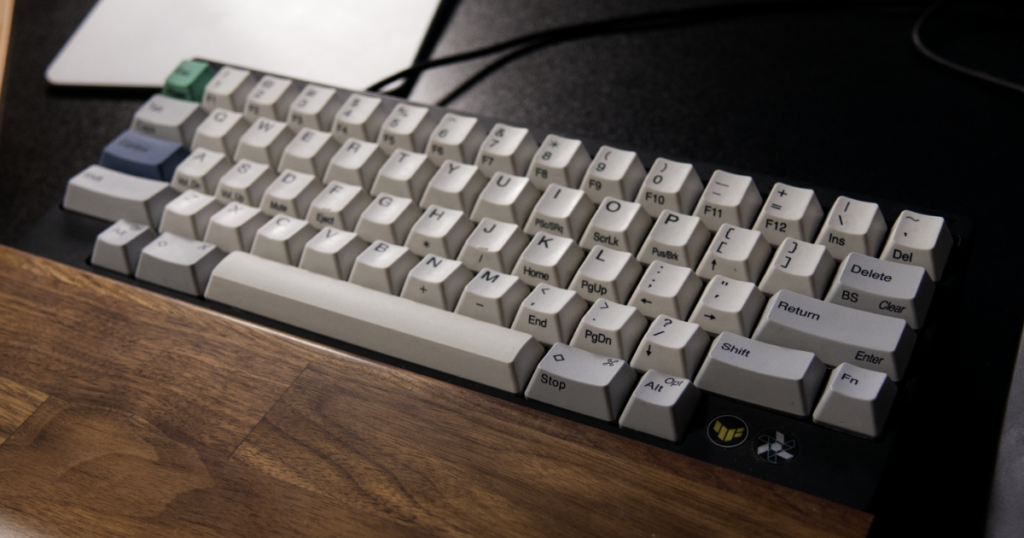
DEFT PROは3〜4年ほど使いました。機能としてはとても良かったです。
ただ、仕事で毎日酷使し続けていたため調子が悪くなってしまい、一度買い換えています。
主となる左クリック、右クリック部分は問題なかったのですが、親指の所の、初期設定では「進む」に相当するボタンの反応が悪くなってしまいました。
私の場合、そのボタンを押しながらボール操作でスクロールができるように割り当てていたので、ELECOM想定よりもかなり酷使していたのかもしれません。
3-2. 出張時期には親指タイプのDigio2も使った
出張が多かった時期には、ナカバヤシのDigio2を使っていました。
ここで初めて、親指トラックボールを使いました。
かわいいトラックボールですね。
親指タイプは、見た目が一般的なマウスに近いです。
本体を握る感覚もマウスに近く、親指だけでボールを転がしてカーソルを操作します。
この操作感もかなり独特でした。
人差し指タイプや大玉タイプとは違って、「親指一つで全部を制御している感」があります。
親指だけで画面上のカーソルを動かし、手の形はほぼマウスのまま。
これはこれで、とても気持ちいい操作感でした。
このDigio2というモデルはコンパクトタイプだったので、本記事の趣旨である「疲れづらさ」という観点ではちょっと手首が辛かったです。
ただ、持ち運びには圧倒的便利で、出張のお供としてよく使っていました。
4. Kensington Orbitで「ボールのなめらかさ」に驚いた
その後はELECOM DEFT、ELECOM HUGEなどを使い、ついに定番のKensingtonに行き着きました。
初めて買ったKensingtonのトラックボールは、Orbit Trackball with Scroll Ringです。
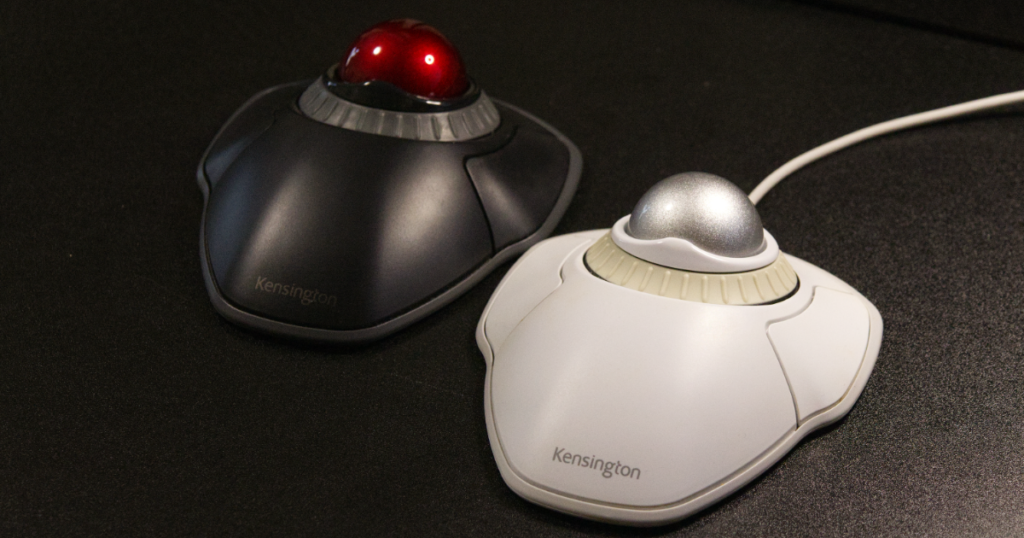
使ってまず驚いたのは、ボールのなめらかさでした。
さすがトラックボールの定番メーカーというべきか、ボールの転がりがとても自然でした。
指先で軽く動かすだけで、すっとカーソルが動く。
引っかかりが少なく、余計な力を入れなくても操作できます。
この「なめらかに転がる」という感覚は、トラックボールではかなり大事です。
なめらかに動くから、細かい操作も気持ちよくなる。
気持ちよく動くから、長時間作業してもストレスが少ない。
入力デバイスは、性能表だけではわかりにくい部分があります。
でも、毎日触る道具だからこそ、この手触りの差は大きいです。
4-1. スクロールリングがとても直感的だった
Orbitでもうひとつ良かったのが、スクロールリングです。
ボールの周りにリングがあり、それを回すことでスクロールできます。マウスで言うと、左右ボタンの真ん中にあるホイールの役割をします。
これが非常に直感的でした。
ホイールを指先で回すというより、リングをなぞって画面を送る感覚に近いです。
Webページを読む、資料を見る、編集画面を移動する。
こうした操作でストレスがほとんどありませんでした。
Orbitはボタンが右クリックと左クリック、同時押しの3種類しかありません。
多ボタン好きからすると少なく見えます。
ただ、私の場合は特に問題になりませんでした。
仕事ではキーボードショートカットを使うことも多く、後述しますがスタジオ作業でもDAW操作や動画編集はキーボード側で補える部分が多かったからです。
4-2. 仕事用、スタジオ用、プライベート用で使うほど気に入った
最初は仕事用として使っていました。
しかし、使っているうちにスタジオ用にも欲しくなり、2機目を購入しました。
スタジオでは、DAW操作や動画編集で使っていました。
Logic Proで音楽制作をしたり、DaVinci Resolveで動画編集をしたりするときにも、Orbitの操作感は快適でした。
ボタン数の少なさは、ここでもあまり問題になりませんでした。
むしろ、操作の快適さによって余計なストレスが減り、創作に集中しやすくなった感覚があります。
さらに、家のプライベート用にもOrbitを購入しました。
初代が壊れてしまったものも含めると、合計4台買って使ったことになります。
同じ入力デバイスを4台買うことは、あまり多くありません。
それくらい、Orbitは私にとって良いトラックボールでした。
5. そしてExpertMouseを購入した
Orbitをかなり気に入っていた私ですが、最終的にKensingtonのフラッグシップモデルであるExpertMouseを購入することにしました。
理由はシンプルです。
「あのKensingtonのフラッグシップモデルを使ってみたい!」
他の音楽系スタジオにお邪魔するときも、スタジオ機材としてExpertMouseが設置されていたりします。
プロも御用達の、定番トラックボール。
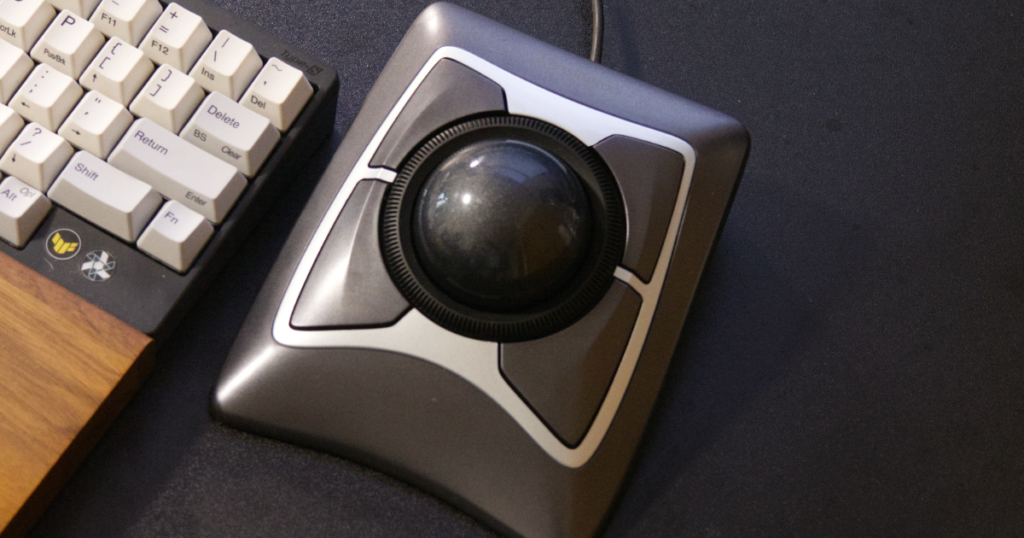
ExpertMouseは、55mmの大玉を搭載したトラックボールです。
初めて使ったELECOM HUGEも52mmの大きいボールでしたが、ExpertMouseの55mm大玉はまた別の重厚感がありました。
5-1. 55mm大玉の重厚感がとても扱いやすい
ExpertMouseを使ってまず感じたのは、ボールの重厚感です。
ボールが大きいので、指先で軽く転がしたときの動きがとても安定しています。
細かく動かしたいときも、大きく動かしたいときも、操作に余裕があります。
大玉トラックボールは、動かしていて楽しいです。
小さいボールをちょこちょこ動かす感覚とは違い、大きな球体をゆったり転がして画面を操作する感覚があります。
これは効率だけでは語れない部分です。
創作環境の道具として見ると、「触っていて気持ちいい」はかなり大事です。
毎日使う道具に小さな楽しさがあると、作業開始の心理的な重さが少し減ります。
私にとってExpertMouseは、そういう道具でした。
5-2. 4ボタン+同時押しで機能性も十分
ExpertMouseはボタンが4つあり、さらに左右と上下の同時押しの割り当ても使えます。
※斜め同時押しはできなかったです。
Orbitと比べると、操作に使えるボタン数が増えました。
動画編集やDAW操作では、すべてをトラックボール側に割り当てる必要はありません。
キーボードショートカット、左手デバイス、トラックパッドなどと組み合わせれば十分です。
そのうえで、よく使う操作を少しだけ割り当てられるのは便利です。
私はMacを使っているのですが、左上にMission Control、右上に中クリック、下段左右同時押しにも中クリックを割り当てています。
中クリックはOrbit時代の名残で同時押ししたくなってしまうので、このようにしています。
私はマウス側にあまり機能を割り当てないので、これで全く問題ないです。
5-3. スクロールリングの引っかかりは、私の個体では感じなかった
ExpertMouseについて調べると、スクロールリングの引っかかり感が気になるという意見を見ることがあります。
ただ、私が購入した個体では、その引っかかり感は全く感じませんでした。
むしろOrbitと同じく、非常になめらかで扱いやすい感触でした。
個体差の可能性もありますが、リングは結構ガッチリしている印象です。
ただ、評判の良いOrbitもそうですが、完璧にチリが合っているわけではなく、すこしぶれる感じはあります。
あと、回したときのクリックは無い(カチカチとならない)ので、好みは分かれると思います。
6. トラックボールのメリット
私が感じているトラックボールのメリットは、主に以下の通りです。
| メリット | 内容 |
|---|---|
| 腕を大きく動かさなくていい | 本体を動かさず、ボール操作だけでカーソルを動かせる |
| 机の上で位置が固定される | マウスパッドのような広い移動スペースが不要 |
| 操作そのものが楽しい | 特に大玉タイプは道具を扱う楽しさがある |
| 創作作業に集中しやすい | 入力操作のストレスが減ると、作業に戻りやすい |
| ガジェットとしての満足感がある | 見た目も操作感も独特で、所有感がある |
特に動画編集や音楽制作、デスクワーク系の仕事では、長時間PCに向かうことが多くなります。
そういう作業では、ほんの少しの身体的ストレスが積み重なります。
トラックボールに変えたからといって、すべての疲れが消えるわけではありません。
ただ、腕を動かす量を減らせることは、長時間作業ではかなり大きいと感じています。
7. トラックボールの注意点・デメリット
もちろん、トラックボールにも注意点があります。
まず、一般的なマウスと違ってメンテナンスが必要です。
ボールの支持部分にホコリや汚れが溜まるため、1日〜数日に一度は掃除した方が快適に使えます。
ただ、作業自体はそこまで大変ではありません。
ボールを外して、支持部分についたホコリをティッシュなどで拭き取るだけです。
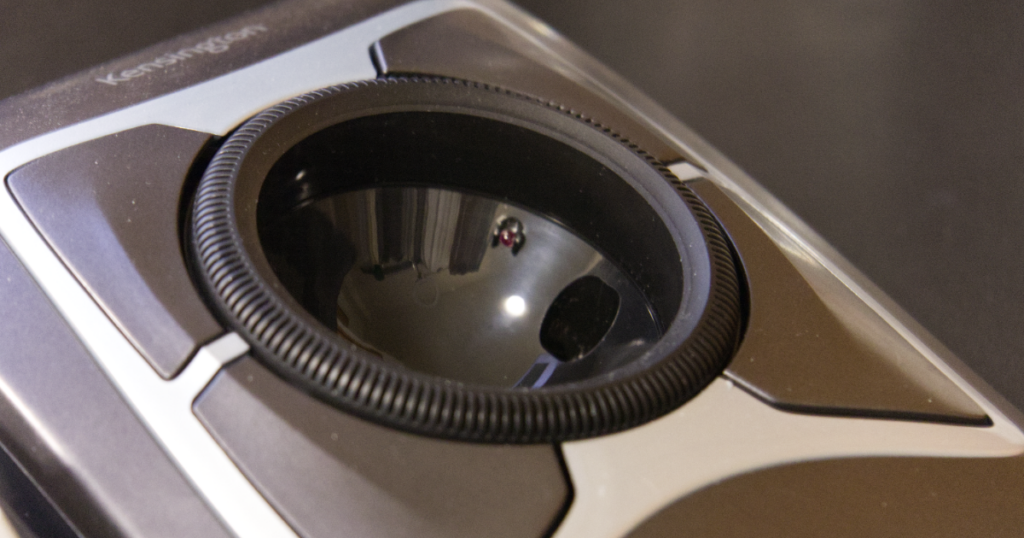
次に、省スペースと言われることが多い一方で、本体サイズそのものは大きめです。
特に大玉トラックボールは、一般的なマウスよりもかなり存在感があります。
机の上では本体を動かさなくていい一方、本体を置く面積は必要です。
持ち運び前提の場合は、サイズ感と重量を確認した方が良いです。
また、一部のトラックボールはボールが固定されておらず、上に乗っているだけのモデルもあります。
そういうモデルを鞄にそのまま入れると、ボールが外れる可能性があります。
出張や外出先で使うなら、持ち運びやすいモデルかどうかも見ておきたいところです。
価格も、一般的なマウスより高くなりがちです。
エントリーモデルでも数千円〜5,000円程度することが多く、同じ価格帯で高機能マウスが買える場合もあります。
そして、見た目の迫力もあります。
親指トラックボールは比較的マウスに近い見た目ですが、人差し指タイプや大玉タイプはかなり目立ちます。
会社で使うと、少し注目されるかもしれません。
私の場合は、むしろ話のきっかけになるくらいでした。
※取引先の方とトラックボールの話で盛り上がったのは良い思い出です。
ただ、目立つ道具が苦手な人は、まず親指タイプから試すのも良いと思います。
あと、ゲームは厳しいと思います。
試しにHUGEでモンハンをやってみたことがありますが、別ゲーぐらい難易度が上がりましたので、ゲーム用途であれば高DPIのゲーミングマウスを用意した方が良いと思います。
8. どんな人にトラックボールは合いそうか
トラックボールは、次のような人に合いやすいと思います。
| 合いそうな人 | 理由 |
|---|---|
| 長時間PC作業をする人 | 腕を動かす量を減らしやすい |
| 動画編集や音楽制作をする人 | 長時間の細かい操作が多い |
| プログラマー | 長時間タイピングからのマウスを「掴む」動作が不要になるので、ストレスが減る |
| 机の上が狭い人 | 本体を動かすスペースが不要 |
| ガジェットが好きな人 | 操作感や見た目に独特の楽しさがある |
| 入力環境を整えたい人 | キーボードや椅子と同じく、作業環境改善の一部になる |
一方で、ゲーム用途で素早いエイムが必要な人や、マウス操作に強く慣れていて変化が苦手な人には、合わない可能性もあります。
また、最初は操作に慣れが必要です。
初日からマウスと同じように使えるとは限りません。
数日〜数週間ほど使って、少しずつ身体に馴染ませる道具だと思った方が良いです。
私はなぜか初日から全く問題なくHUGEを動かせました。
前世でもトラックボーラーだったのかもしれません。
9. まとめ:ExpertMouseを買って本当に良かった
私は10年ほど、いろいろなトラックボールを使ってきました。
ELECOM HUGEで、ボールを転がす楽しさを知りました。
DEFT PROで、仕事道具としての便利さを感じました。
Digio2で、親指タイプの扱いやすさも知りました。
Kensington Orbitで、ボールのなめらかさとスクロールリングの快適さに驚きました。
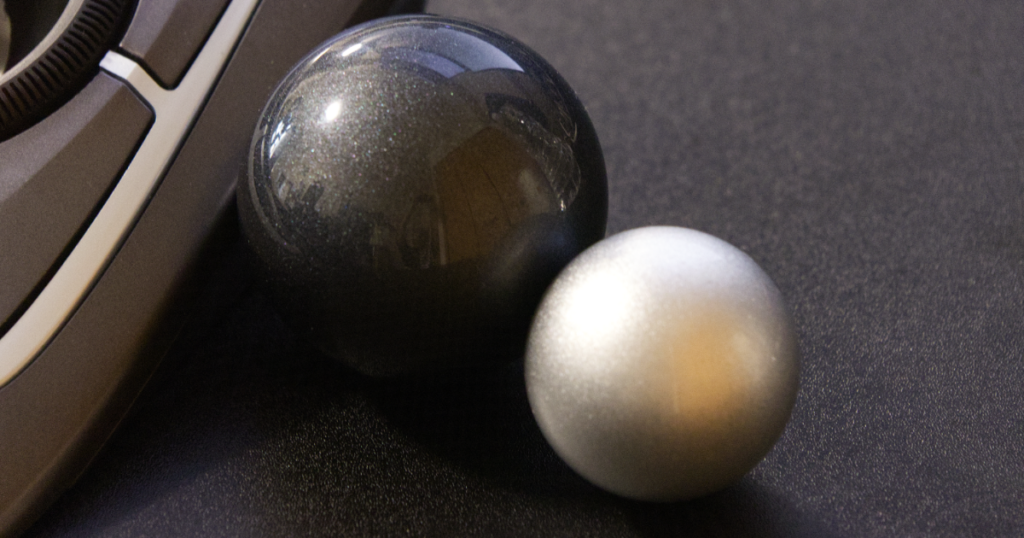
そして今、ExpertMouseを使っています。
ExpertMouseは、私にとってかなり満足度の高いトラックボールです。
55mm大玉の重厚感。
なめらかなボール操作。
扱いやすいスクロールリング。
十分なボタン数。
そして、道具として触っていて楽しい感覚。
動画編集や音楽制作、文章作成のように、長時間PCに向かう作業では、入力デバイスの快適さがかなり大事です。
トラックボールは、万人向けの道具ではないと思います。
メンテナンスも必要ですし、サイズや価格、見た目のクセもあります。
それでも、腕の疲れを減らしたい人や、創作環境を少し快適にしたい人には、一度試してみる価値のある道具だと思います。
特に、トラックボールらしい操作感をしっかり味わいたいなら、大玉タイプはかなり楽しいです。
私自身、ExpertMouseを買って本当に良かったです。
FAQ
Q1. トラックボールはマウスより疲れにくいですか?
疲れる種類が変わります。個人的には腕の疲れは減りました。
が、それよりも「マウスがずれてカーソルがどこかに行った」とか「左クリックした瞬間にマウス本体がぶれて全然違うところをクリックしちゃった」とか、そういうストレスから解放されたのが大きいです。
Q2. トラックボールは動画編集に向いていますか?
はい。全く問題なく使えますし、向いていると思います。
マウスと違って、本体を「置いておける」感じが良いですね。ただ、ごく細かい操作は慣れが要ります。例えばタイムライン上で1フレームだけ素材をずらしたいときとかはちょっとだけ難しいです。
Q3. ExpertMouseは初心者にも使えますか?
むしろトラックボールの大玉....じゃなくて王道だと思います。
「マウスの延長で試してみたい」のであればおすすめはできませんが、がっつり本格的にトラックボールの世界を楽しんでみたい場合は、とてもおすすめです。
マウスの延長で試す場合は親指タイプのトラックボールが良いと思います。
Q4. トラックボールの掃除は面倒ですか?
多少の手間はあります。ボールの支持部分にホコリが溜まるため、1日〜数日に一度はボールを外して拭き取ると快適に使えます。ただし、作業自体は数十秒程度で済むことが多いです。
道具として見たときに、メンテナンスフリーで酷使できる訳ではないのでそこは注意です。
Q5. 会社でトラックボールを使うと目立ちますか?
昔はかなり目立っていましたが、最近はトラックボーラーが増えてきて、親指タイプなんかはかなりよく見かけます。(IT界隈だけですかね?)
ただ、それでも人差し指タイプや大玉タイプを会社で使っている人はあまり見ませんので、私なら見つけ次第話しかけに行きます。そのぐらい目立つと思います。